Sauvegarde avant la migration
Sauvegarde de la base de données
- Si vous en avez la possibilité, il est sage de faire une sauvegarde de la base MySQL via PHPMyAdmin, disponible sur beaucoup d’hébergements, en faisant le choix d’une sauvegarde compressée.
- SPIP propose aussi un système de sauvegarde
- Récupérer par ftp le fichier généré : format xml pour les spip2, dans tmp/dump (ou ecrire/data pour un spip plus ancien)
Sauvegarde des dossiers personnels
- Récupérer par ftp les répertoires :
- IMG
- config (pour les spip très ancien munissez-vous de vos codes de base de données)
- éventuellement squelettes si son contenu pourrait être réutilisé
Avec la sauvegarde de votre base de données et le dossier IMG (qui contient tous les documents et images joints à votre site), vos contenus sont sauvegardés. config contient les infos de connexion à la base de données et squelettes vos personnalisations de squelette. Notez éventuellement la version précise de SPIP utilisée (avant cette migration).
Vérification de l’encodage avant la migration
Si votre site est suffisamment récent (site en utf-8) ou si l’encodage de celui-ci est déjà en utf-8, vous pouvez passer à l’étape suivante.
Pour le savoir, voir dans les paramètres de langue.
Si l’encodage est en iso-8859-1, il est conseillé de passer votre site en utf-8. Une telle procédure est proposé dans SPIP 2 :
- faire une sauvegarde de la base de données (en principe vous en avez déjà une)
- dans la page de gestion des langues, cliquer sur le lien proposé vers « la page de conversion vers l’utf-8 » ( url : ecrire/ ?exec=convert_utf8)
- lancer ensuite la page : ecrire/ ?exec=sql_convert_utf8
Vérification des plugins
Penser à mettre à jour vos plugins pour limiter les incompatibilités.
Les plugins non compatibles seront désactivés lors de l’installation de la nouvelle version.
Préparation de la migration
Vérifiez la version PHP qui est exécutée sur votre serveur (via https://example.com/ecrire/?exec=info par exemple).
SPIP 2 fonctionne en PHP 4.x et SPIP 3 nécessite PHP en version 5.1 minimum.
Si nécessaire, voyez avec votre hébergeur comment utiliser une version récente de PHP 5.3 ou 5.4, par exemple.
Pour exécuter SPIP 3.2, il vous faut PHP 5.4 minimum donc passer d’abord votre hébergement en PHP 5.4
- Télécharger SPIP 3.2.19 puis décompresser l’archive dans un dossier spip de votre ordinateur
- Créer par ftp le répertoire à la racine de votre site, sur le serveur : /ancienSpip
- Déplacer dedans tous les dossiers plugins plugins-dist prive ecrire squelettes squelettes-dist local tmp et fichiers spip.php index.php mais pas les dossiers config IMG
- Transférer par ftp les répertoires et fichiers contenus dans le dossier local spip de votre ordinateur vers le dossier distant
Mise à niveau de la base
En fonction du type de mise à jour, une procédure de mise à niveau de la base de données vous sera proposé en accédant à l’espace privé. Suivez les indications.
- Consulter votre site. Normalement, il devrait s’afficher (sous l’apparence des squelettes par défaut de SPIP)
- Se connecter sur l’interface privé de SPIP avec un compte administrateur (en cas de difficulté, se rendre à l’url /ecrire du site).
- Suivre la procédure de maintenance proposée.
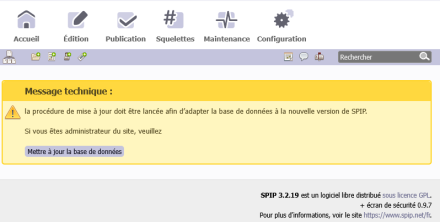 Mise à jour de la base - Etape 1
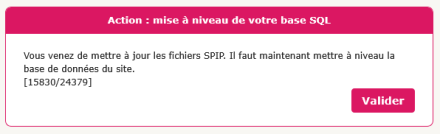 Mise à jour de la base - Etape 2
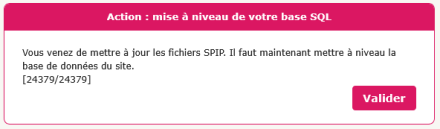 Mise à jour de la base - Etape 3
 - Se rendre ensuite sur la page de gestion des plugins (dans configuration) afin de réactivé les plugins compatible et mettre à jour ceux qui ne le sont pas.
- Vérifier que le site fonctionne.
En cas de problème
Si besoin (si on n’arrive plus à accéder à l’espace privé du site, si des erreurs récurrentes s’affichent), il peut aussi être utile de réinitialiser certains fichiers temporaires de SPIP.
Il s’agit de vider le répertoire tmp sauf éventuellement les sous-répertoires dump, sessions et visites.
Pour cette opération : aller dans le dossier tmp et effacer tout sauf les dossiers dump et visites. Il vous faudra ensuite vous reconnecter.
Si un problème persiste, venez poser vos question sur le forum : https://discuter.spip.net/c/spip/6
Installation des plugins et squelettes
Créer les dossier suivant à la racine de votre site :
- /plugins (puis dans ce dossier, créer le dossier auto)
- /lib
- /squelettes
Adaptez les droits de ces dossiers pour que le serveur puisse y écrire.
Se rendre dans l’interface de gestion des plugins et, dans « dépôts », utiliser le dépôt proposé - (important pour la mise en œuvre de la nouvelle gestion des plugins).
Installez les plugins nécessaires (les rechercher dans le moteur de recherche) au fonctionnement de votre site. Vérifiez que le site public fonctionne (éventuellement, vider le cache ou le répertoire tmp comme expliqué ci-dessus). Repassez en revue les réglages des plugins (cliquez sur l’icône de configuration après les avoir activés).
Rétablissez enfin si besoin vos personnalisations de squelettes en remettant progressivement les fichiers html dans votre dossier squelettes qui se trouve dans /ancienSpip. Vérifiez que chacun produit bien le résultat souhaité.
Ménage
Quand tout est terminé :
- vérifier que les autres applications installées sur l’hébergement fonctionnent.
- vérifier le contenu du dossier /ancienSpip. Celui-ci ne devrait contenir que des dossiers et fichiers issus de votre ancien SPIP (ecrire, local, tmp, squelettes-dist ou dist, extensions et quelques fichiers)
- supprimer finalement le dossier /ancienSpip.
À propos de cette documentation
Auteurs
- Michel Suquet
- Johan Pustoch
Adaptations
Collectif SPIP