ماذا تعني أرقام الاصدارات؟
يظهر رقم أي إصدار من SPIP على الشكل التالي: ط.ص.س (مثلاً ٣٫٠٫١١).
وهذا يعني ان هناك ثلاثة أنواع من الترقيات:
- ترقية أساسية يتم من خلالها تغيير رقم س (مثلاً من ٢٫١٫٢٦ الى ٣٫٠٫٠).
- ترقية ثانوية يتم من خلالها تغيير رقم ص (مثلاً من ٣٫٠٫١١ الى ٣٫١٫٠).
- ترقية صيانة يتم من خلالها تغيير رقم ط (مثلاً من ٣٫٠٫١ الى ٣٫٠٫٢).
عند طرح إصدار جديد من SPIP، تظهر رسالة في أسفل صفحات المجال الخاص يعلم المستخدم بتوافر هذا الإصدار.
ويأتي نص هذا الإعلان معنمداً على نوع الترقية:
- ترقية أساسية أو ثانوية: يظهر الإعلان «الإصدار ط.ص.س متوافر الآن»
- ترقية صيانة: يظهر الإعلان «ترقية SPIP الى ط.ص.س متوافر الآن»
أما الترقيات الأساسية للنظام فهي موثقة في مقالات خاصة بها:
تشكل ترقية الصيانة (مثلاً من ٣٫٠٫١٩ الى ٣٫٠٫٢٠) عملية بسيطة للغاية وننصح بتنفيذها بشكل مستمر.
١. انشاء نسخة احتياطية من قاعدة البيانات
قبل اي تعديل مهم تريد كتنفيذ الترقية، يستحسن ان تنشئ نسخة احتياطية من بياناتك كعملية احترازية.
ملاحظة: انها عملية احترازية فقط. فلست مجبراً على تنفيذها ولن تعود تفيدك لدى الانتهاء من الترقية.
نفسر مجرى عملية النسخ الاحتياطي في هذا المقال: «أنشاء نسخة احتياطية من البيانات»
٢. تحديث الملحقات
الذهاب الى صفحة «إدارة الملحقات» (في قائمة «إعداد») والنقر على «تحديد التحديثات» في أسفل لائحة الملحقات ثم النقر على «تطبيق».
٣. تثبيت اصدار SPIP الجديد
أسهل وسائل الترقية هي استخدام «spip_loader» الذي يتكفل بتنفيذ الترقية آلياً.
هذا المقال يوضح كيفية استخدامه: Utiliser spip_loader
وهنا نقطة مهمة جداً: قم بإنشاء نسخة احتياطية من قاعدة البيانات قبل الترقية لكن لا تعيد استرجاعها! فلقد لاحظنا ان العديد من المستخدمين ينشئون نسخة احتياطية من قاعدتهم وينفذون الترقية ثم يعيدون تثبيت بياناتهم من هذه النسخة. هذا خطأ! ويظهر جلياً في الموقع الذي يبدأ بتسجيل اخطاء لم تكن تظهر من قبل. فالنسخة الاحتياطية هي احتراز فقط في حال حدث ما لم يكن في الحسبان خلال الترقية، ولكن اذا تمت الترقية بسلام (وهذا ما يحصل في معظم الحالات!)، لا يجب اعادة تثبيت هذه النسخة. (فالنسخة الاحتياطية تتكون من بنية بيانات ناتجة عن الاصدار السابق من SPIP. واذا عدت وثبت هذه البيانات بعد ترقية النظام، تكون قد وضعت البيانات في بنية حديثة ومختلفة مما سيسبب مشاكل عدة). هذه النسخة اذن لا تستخدم الا مع الاصدار المناسب من SPIP: فلا تنسى تسجيلها مسبقاً ثم تحميل اصدار سابق من SPIP للتمكن من استرجاع كل شيء كما كان قبل ظهور المشكلة.
اذا كان موقعك معرضاً لحوادث نوقف خدمة تمتد من ساعة الى يوم او يومين، من الافضل ان تنفذ عملية الترقية في جهازك المحلي اولاً للتمكن من حل المشاكل المحتملة قبل وضع الترقية على جهاز الخدمة.

بما ان تنظيم المجلدات والملفات بشكل جذري بين الاصدار ١.٨، ١.٨.١ من SPIP وSPIP ١.٩ وبين SPIP ١.٩ وSPIP ٢.٠ (او SPIP ٢.١)، فإن أساليب الترقية الخاصة بتلك الإصدارات مفصلة في مقالي «article 3408» و«article 5189».
هنا تبدأ عملية الترقية الفعلية.
المبدأ بسيط جداً: فيكفي تثبيت ملفات SPIP من جديد، تماماً كما فعلت لدى التثبيت الاول. فإما ان تستخدم "spip_loader" الذي يقوم بالتثبيت آلياً او بأسلوب تقليدي، اي بإزالة ضغط SPIP على قرصك الثابت وارسال الملفات عبر FTP الى جهاز الخدمة لدى المضيف.
٣. اطلاق ترقية الموقع
بعد تثبيت كل الملفات الجديدة (بواسطة FTP او «spip_loader»)، انتقل الى مجال موقعك الخاص.
ملاحظة: انتظر حتى يتم تثبيت كل الملفات في جهاز الخدمة لدى المضيف. فمن غير المجدي ان تحاول العمل في موقعك خلال عملية نقل الملفات لأنك ستتسبب بمشاكل...
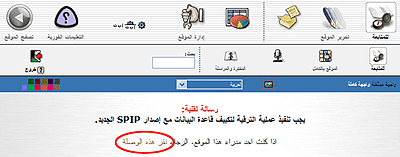
في المجال الخاص ستظهر الرسالة: "رسالة تقنية: يجب تنفيذ عملية الترقية لتكييف قاعدة البيانات مع اصدار SPIP الجديد. اذا كنت احد مدراء الموقع، الرجاء نقر هذه الوصلة."
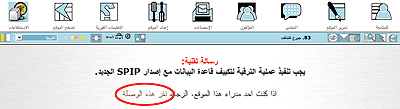
وبصفتك مديراً، انقر الوصلة لإطلاق ترقية SPIP. فتصل الى صفحة تثبت بواسطة FTP تشبه تماماً العملية السابقة (اي انشاء نسخة حتياطية من القاعدة):
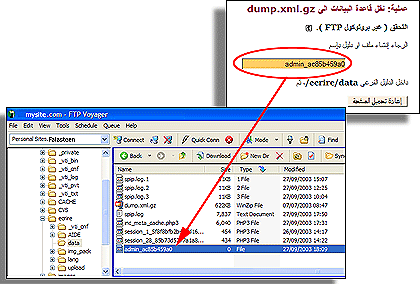
وتعرض هذه الصفحة مجلداً واسماً على شكل «admin_xxxxx» يجب نسخه. فاسنخ هذا الاسم وانتقل الى برنامج FTP واتصل بموقعك وافتح المجلد المذكور (في SPIP ١.٩ «ecrire/data» وهو الآن tmp الا اذا كان لديك اعداد خاص) وفي هذا المجلد يجب انشاء مجلد جديد واعطائه الاسم المنسوخ.
انقر زر «اعادة تحميل الصفحة» فيتم تحديث قاعدة بيانات SPIP.
هكذا تكون عملية الترقية قد تمت.
نكرر هذه النصيحة لتفادي خطأ شائع: لا تقوم بإعادة تثبيت قاعدة البيانات من النسخة الاحتياطية التي انشاءتها سابقاً. فهذه النسخة تعود الآن الى بنية قديمة لقاعدة البيانات وبالتالي لا يمكن استخدامها. واذا تمت عملية الترقية بنجاح، يمكن حذف هذه النسخة الاحتياطية لأنها اصبحت عديمة الجدوى.
في حال ظهرت مشكلة
– في بعض الاماكن في المجال الخاص (واحياناً في الموقع العمومي)، تظهر بعض رسائل الخطأ مثل "file not found" او "file missing" او غيرها من الرسائل التي تدل على غياب بعض الملفات او عدم اكتمالها.
قد يكون السبب مشاكل ظهرت خلال نقل الملفات عبر FTP. تأكد، بواسطة برنامج FTP، من حجم الملفات التي تسبب المشكلة، خاصة اذا ظهرت ملفات بحجم صفر كيلوبايت. عندها يجب ان تعيد نقل هذه الملفات الى الخادم.
– يظهر الكثير من رسائل الخطأ.
قم بإعادة تثبيت كل ملفات النظام عبر FTP. فهذا قد يحل المشكلة.
– رغم نقل الملفات عبر FTP عدة مرات متتالية، لا يبدو ان النظام يعمل.
حاول نقل الملفات بتنسيق آخر. فبرنامج FTP يتيح لك اختيار تنسيق الملفات التي تنقلها الى الخادم (تنسيق نصي او تنسيق ثنائي، ...). فاختر تنسيق مختلف لنقل ملفاتك.
– موقعي يعمل تقريباً بأداء مقبول، الا ان بعض الوظائف لا تعمل بتاتاً، فالمحررون يواجهون بعض المشاكل مع ان كل شيء يعمل بانتظام بالنسبة للمدراء...
اذهب الى قائمة مستخدمي SPIP البريدية او منتدى SPIP وتأكد أولاً من ان مشكلتك لم تطرح سابقاً.
اعرض مشكلتك على المشاركين في هذه القائمة ولكن حاول ان تطرح مشكلتك بدقة موضحاً: من هو مضيف موقعك، من اي اصدار من SPIP قمت بالترقية والى اي اصدار. ولا تنسى ان تذكر اذا كانت مشكلتك موجودة في الاصدار السابق. اذا كانت مشكلتك ناتجة عن خطأ برمجي لا يزال مجهولاً سيتكفل مطورو النظام بمعالجة المشكلة سريعاً لتوفير اصدار مصحح.